
Editor de gráficos de crochet online
Crea o edita tus propios patrones fácilmente
Descubre nuestro editor de gráficos de crochet
by #Molanmiscalcetas
Te presentamos la herramienta que necesitas para crear tus propios patrones. Este editor de gráficos de crochet, es una herramienta creada por el equipo de Molan Mis Calcetas y puesta a disposición de nuestras tejedoras en formato abierto. Si tienes un diseño en mente, no lo dudes: conviértelo punto a punto en un patrón completo. Podrás guardarlo en imagen o imprimirlo para utilizarlo cuando quieras.
¡Tener una creación propia es increíble! Una labor a tu gusto, con los puntos que más molan.
También podrás replicar una labor que te encanta o que te sienta tan bien pero de la que no dispones el patrón. Fíjate bien en cómo se ha construido y monta los puntos en el editor. Finalmente, podrás seguir el patrón para elaborar tu proyecto.
Clases online
¿Tienes dudas sobre cómo crear tus propios patrones?
Puedes apuntarte a mis clases online y recibirás toda la ayuda que necesites de forma totalmente personalizada.
Así funciona el editor de gráficos de crochet
Manual de uso del editor online
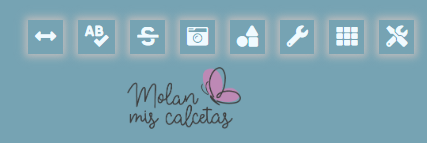
Botones de herramientas
Botones para desplegar los menús de herramientas, si se deja el ratón encima de cada botón se mostrará que herramienta se abrirá. Se pueden cerrar en cualquier momento y volver a abrirla donde la habéis dejado.
Botones principales
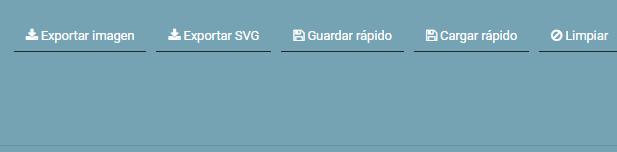
Botones de funciones principales:
Exportar imagen: Exporta el trabajo realizado en el área de trabajo como imagen.
Exportar SVG: Exporta el trabajo realizado en el área de trabajo como imagen de vectores.
Guardar rápido: Uso muy recomendable, guarda el trabajo que vas realizando en el navegador, cada vez que guardes se sobre escribirá el anterior.
Cargar rápido: Carga el último guardado rápido que efectuaste.
Limpiar: Limpia todo el área de trabajo partiendo de 0.

Ventanas
Cada ventana aparece minimizada, pulsando en la flecha de la izquierda se expandirá o reducirá según sea su posición.
Puedes cerrar las ventanas en cualquier momento para poder usar el máximo de espacio posible al gráfico, pudiendo volver abrirla como la dejaste en cualquier momento.
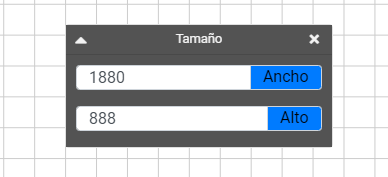
Pestaña de tamaño
En la pestaña de tamaño podremos modificar cuando queramos nuestra área de trabajo que está mostrada en pixeles, inicialmente el editor detecta el tamaño de tu navegador y crea esa área de trabajo automáticamente, si vas a empezar un nuevo gráfico y tenías muy pequeña la ventana del navegador solo tienes que agrandarla y darle a refrescar, el área de trabajo volverá a ocupar todo el espacio.
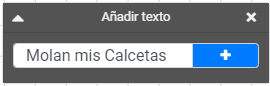
Pestaña de insertar texto
Puedes insertar texto en el área de trabajo con esta pestaña, simplemente escribir el texto y pulsar el botón de +.
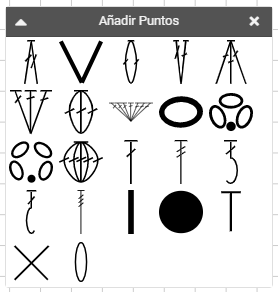
Pestaña de añadir puntos
En esta pestaña están los puntos que hay hasta el momento, se irán añadiendo según se necesiten. Al pulsar en un punto se añade a la parte superior del área de trabajo, se está trabajando en poder arrastrar los puntos y soltarlos donde necesites para acelerar el trabajo.
Podéis crear vuestros propios puntos combinando estos y agrupándolos, ver: pestaña de opciones.
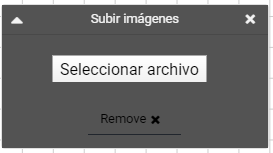
Pestaña de subir imágenes
En esta pestaña podrás subir imágenes propias para añadir a tus trabajos.
Acepta formatos JPEG PNG GIF SVG
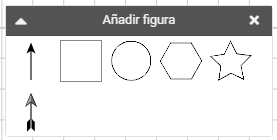
Ventana añadir figura
Esta pestaña funciona igual que la de añadir puntos salvo que añade figuras, se podrán añadir mas según las necesidades.
Pestaña de opciones
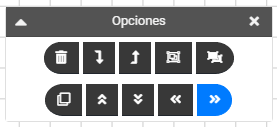
En esta pestaña encontrarás las principales opciones:
Papelera: borra los elementos seleccionados.
Enviar atrás: Envía el elemento seleccionado detrás del resto.
Enviar adelante: Envía el elemento seleccionado delante del resto.
Agrupar: Agrupa elementos facilitando el movimiento o clonado, es muy útil para crear puntos mas complejos usando los básicos.
Desagrupar: Desagrupa los elementos que agrupaste antes para poder modificarlos.
Barra de clonación: Con esta barra podrás clonar el elemento seleccionado, las flechas indican la dirección de clonado, al pulsar la flecha queda seleccionada la dirección y puedes pulsar las veces que necesites el botón de clonar.
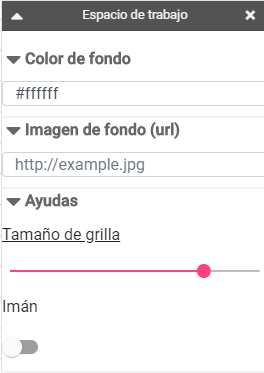
Pestaña de espacio de trabajo
Color de fondo: Puedes cambiar el color de tu área de trabajo.
Imagen de fondo: Puedes poner la url de una imagen para que salga como fondo.
Tamaño de grilla: La grilla es una cuadrícula de ayuda para elaborar los patrones, puedes seleccionar fácilmente el tamaño de la misma estando los 10 primeros números deshabilitados por ser demasiado pequeños.
Imán: desactivado en esta versión.
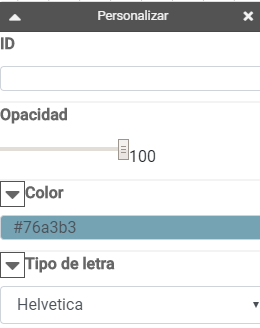
Pestaña de personalizar
En esta pestaña podemos personalizar el objeto seleccionado, dependiendo qué objeto sea puedes personalizar la opacidad, el color o el tipo de letra, tamaño, alineación, altura en el caso de si la selección es un texto.
Área de guardado
En esta área puedes guardar y cargar tu proyecto empezado, pulsando en guardar se abrirá una ventana donde deberás poner el nombre de tu proyecto y se guardará un archivo .txt donde estará guardado tu proyecto, para cargarlo simplemente debes seleccionarlo y se cargará donde lo dejaste.


Área de Zoom
Con estos botones que permanecerán siempre en la parte derecha/abajo de la pantalla del navegador podremos hacer zoom para trabajar mejor en nuestra área de trabajo, podemos aumentarlo y disminuirlo como queramos, así podremos trabajar con mayor comodidad y volviendo al estado original cuando lo necesitemos.
Atajos de teclado
Para facilitar el trabajo hemos añadido algún atajo de teclado:
Tecla suprimir: Borra el elemento o elementos seleccionados.
Teclas de dirección: Mueve el objeto seleccionado pixel a pixel, muy útil para ajustar los puntos en el área de trabajo.
Teclas + – del teclado numérico: gira grado a grado el objeto seleccionado.
¡Ojo!
Esta herramienta está pensada para utilizarse en tu pantalla de ordenador, pues es lo que consideramos más cómodo. Queremos avisar de que, por este motivo, no está adaptada a versión móvil o tablet.
Si te encuentras con errores o quieres hacernos una sugerencia, puedes usar el formulario de esta misma página.
Formulario de contacto
¿Encontraste algún error en nuestro editor de gráficos de crochet online?
Si te encuentras con errores o quieres hacernos una sugerencia, ¡escríbenos! Nos ayudarás a seguir mejorando el editor.